Começar
Integrar o plugin AdMob no seu projeto Godot, especificamente para Godot v4.5+, é a etapa inicial e crucial para habilitar a exibição de anúncios e a geração de receita. Depois de incorporar este plugin com sucesso, você terá a flexibilidade de selecionar entre vários formatos de anúncios, como Banner ou Intersticial, e prosseguir com as etapas de implementação necessárias.
Este documento é baseado em:
Pré-requisitos
- Implantar no Android:
- Usar Godot v4.5 ou superior
minSdkVersionde 24 ou superiorcompileSdkVersionde 35 ou superior
- Implantar no iOS:
- Usar Godot v4.5 ou superior
- Usar Xcode 15.0 ou superior
- Ter como alvo o iOS 15.0 ou superior
- Recomendado: Criar uma conta do AdMob e registrar um aplicativo.
Versões Nativas do SDK
GoogleMobileAdsversão13.11.0GoogleUserMessagingPlatformversão3.1.0
Baixar o Plugin Godot AdMob da Poing Studios
O Plugin Godot AdMob da Poing Studios simplifica o processo para desenvolvedores Godot incorporar o Google Mobile Ads em seus aplicativos Android e iOS, eliminando a necessidade de escrever código Java/Kotlin ou Objective-C++. Em vez disso, este plugin oferece uma interface baseada em GDScript e C# para solicitações de anúncios, que pode ser integrada de forma transparente ao seu projeto Godot.
Para acessar o plugin, você pode baixar o pacote Godot fornecido ou explorar seu código-fonte no GitHub através dos links abaixo.
Baixar do GitHub Baixar da Asset Store Código Fonte
Importando o Plugin Godot AdMob no Projeto
O plugin AdMob para Godot está convenientemente disponível através da Asset Store do Godot. Para importar este plugin em seu projeto Godot, siga estas etapas:
- Abra seu projeto Godot.
- Navegue até a Asset Store dentro do editor do Godot.
- Na barra de pesquisa, digite
AdMobe certifique-se de que o distribuidor sejaPoing Studios.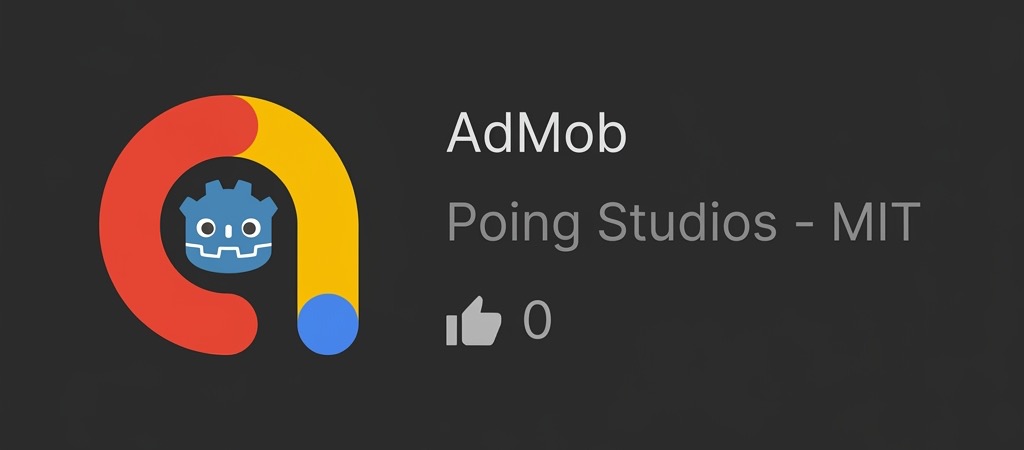
- Localize o plugin AdMob e clique no botão
Download. - Assim que o download for concluído, vá para
Projeto → Configurações do Projetodentro do editor do Godot. - Na seção
Plugins, localize o pluginAdMobe ative-o.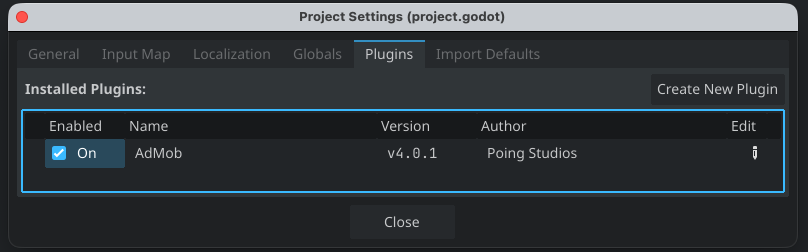
- As bibliotecas para Android e iOS serão baixadas e instaladas automaticamente.
- Com essas etapas, você terá integrado com sucesso o plugin AdMob no seu projeto Godot sem a necessidade de importações manuais de arquivos adicionais.
Download & Instalação
Info
Esta seção normalmente não é necessária, pois o plugin gerencia as bibliotecas automaticamente. Siga estas etapas apenas se o download automático falhar ou se atualizar de versão do Godot.
Para integrar a biblioteca Android necessária para o AdMob no Godot, siga estas etapas:
- No Godot, navegue até
Projeto → Ferramentas → AdMob Manager → Android → Download & Install. - Esta ação irá baixar e instalar a biblioteca Android apropriada no seu projeto, localizada em
res://addons/admob/android/bin/.
Se encontrar problemas com o download, você pode tentar baixar a biblioteca manualmente clicando aqui.
Para integrar a biblioteca iOS necessária para o AdMob no Godot, siga estas etapas:
- No Godot, navegue até
Projeto → Ferramentas → AdMob Manager → iOS → Download & Install. - Esta ação irá baixar e instalar automaticamente a biblioteca iOS necessária no seu projeto em
res://ios/plugins/.
Se encontrar problemas com o download, você pode tentar baixar a biblioteca manualmente clicando aqui.
Exportando
- Instale o Android Build Template navegando em
Projeto → Instalar Modelo de Build do Android. -
- Na barra lateral esquerda, localize a seção Admob e clique em Android.
- Adicione seu AdMob App ID no campo
App Id. - Ative ou desative
Enablede os plugins de Mediação (Mediation/Meta,Mediation/Vungle) marcando as respectivas caixas de seleção.
Configure as opções de predefinição do Android em
Projeto → Configurações do Projeto... → Geral:App ID vs Ad Unit ID
- App ID (contém
~): Usado para registro do aplicativo e configuração interna. - Ad Unit ID (contém
/): Usado para carregar formatos de anúncios específicos em seu código.
-
Ao exportar seu projeto, selecione
Use Gradle Build.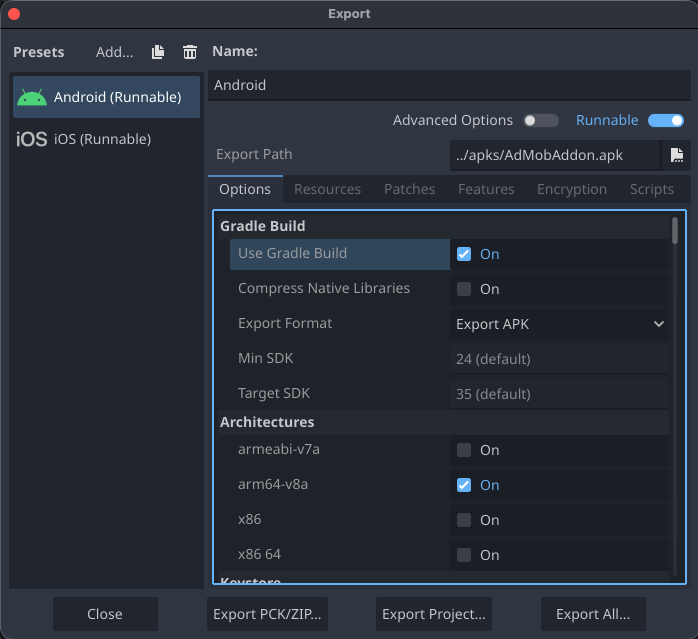
O plugin inclui um iOS export plugin que automatiza toda a configuração de exportação para iOS:
-
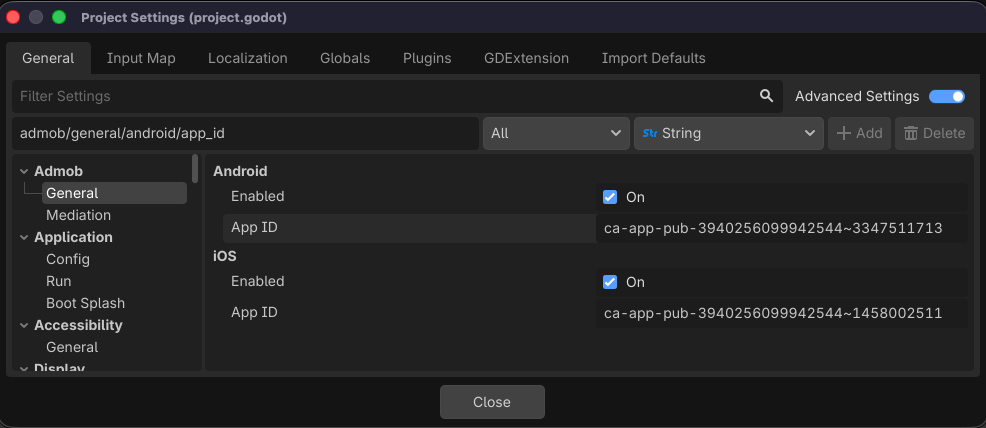
Configure suas configurações do AdMob em
Projeto → Configurações do Projeto... → Geral:- Na barra lateral esquerda, sob a seção Admob, clique em Geral.
- Sob a seção iOS, marque Ativado para ativar a plataforma e adicione seu AdMob App ID no campo App Id.
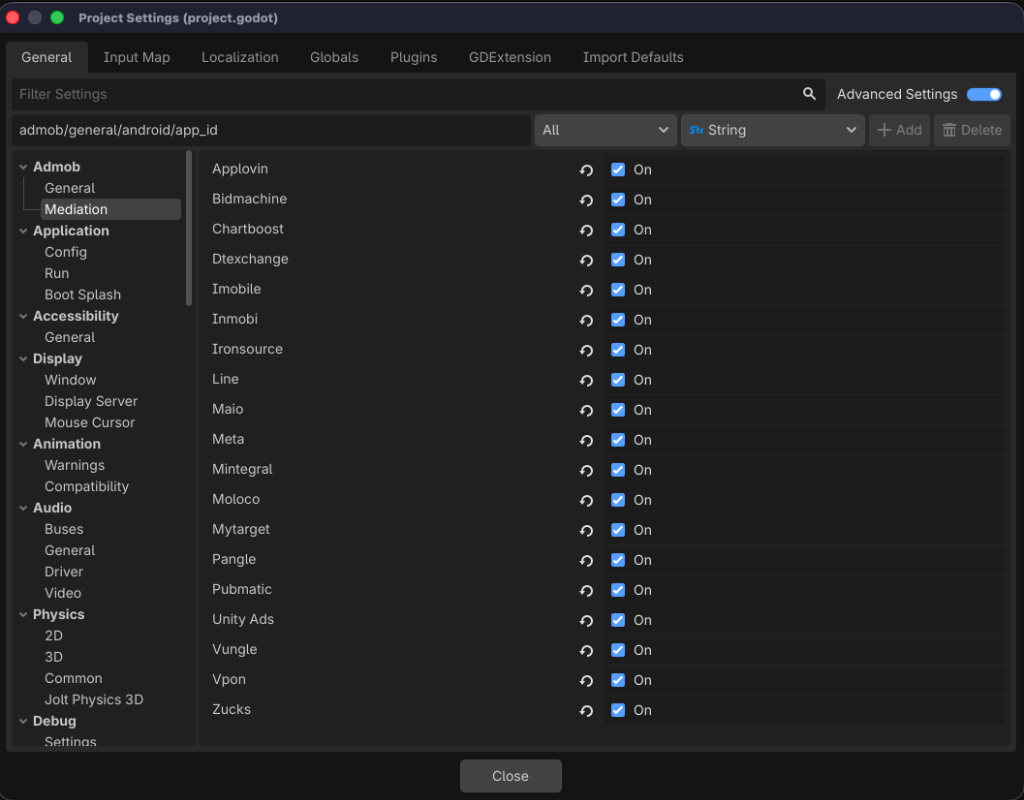
- Para ativar redes de mediação, clique em Mediação na barra lateral esquerda e alterne as respectivas caixas de seleção (ex.:
Meta,Vungle).
App ID vs Ad Unit ID
- App ID (contém
~): Usado para registro do aplicativo e configuração interna. - Ad Unit ID (contém
/): Usado para carregar formatos de anúncios específicos em seu código.
-
Exporte seu projeto como de costume — nenhuma configuração manual do Xcode é necessária.
- Execute o jogo.
- Se você estiver tentando rodar no Simulador e não estiver funcionando, leia isto.
Inicializar o Google Mobile Ads SDK
Antes de carregar anúncios, certifique-se de que seu aplicativo inicialize o Google Mobile Ads SDK. Você pode fazer isso chamando MobileAds.initialize(). Esta função inicializa o SDK e aciona um listener de conclusão assim que o processo de inicialização for concluído, ou se exceder um tempo limite de 30 segundos. É importante destacar que essa inicialização deve ocorrer apenas uma vez, idealmente durante a fase de inicialização do aplicativo.
Se você estiver utilizando mediação, é essencial aguardar o callback de conclusão ser chamado antes de prosseguir com o carregamento do anúncio. Essa etapa garante que todos os adaptadores de mediação estejam devidamente inicializados antes que as solicitações de anúncios sejam feitas.
Selecionar um formato de anúncio
O Google Mobile Ads SDK foi importado com sucesso e você está pronto para integrar um anúncio no seu aplicativo. O AdMob oferece uma variedade de formatos de anúncios, permitindo que você selecione o que melhor se adapta à experiência do usuário do seu aplicativo.
App Open

O App Open é um formato de anúncio que aparece quando os usuários abrem ou retornam ao seu aplicativo. O anúncio se sobrepõe à tela de carregamento.
Banner

Os anúncios de banner são anúncios retangulares, compostos por imagens ou texto, que são integrados ao layout do aplicativo. Esses anúncios permanecem na tela enquanto os usuários interagem com o aplicativo e podem ser atualizados automaticamente após um intervalo de tempo designado. Se você é novo no mundo da publicidade móvel, os anúncios de banner oferecem um excelente ponto de partida para a implementação de anúncios.
Implementar anúncios de banner
Intersticial

Os anúncios intersticiais são anúncios em tela cheia que se sobrepõem à interface do aplicativo e permanecem ativos até que sejam fechados pelo usuário. Eles são mais eficazes quando estrategicamente posicionados durante pausas naturais no fluxo do aplicativo, como entre níveis de um jogo ou imediatamente após a conclusão de uma tarefa.
Implementar anúncios intersticiais
Native Overlay

Os anúncios Native Overlay permitem exibir anúncios estilizados de acordo com a identidade visual do seu aplicativo, usando modelos pré-definidos sobrepostos ao conteúdo do seu app. Eles oferecem suporte a personalizações de cores, fontes e opções de layout, mantendo a integração simples.
Implementar anúncios native overlay
Premiado (Rewarded)

Os anúncios de vídeo premiados são anúncios em vídeo imersivos, exibidos em tela cheia, que dão aos usuários a opção de assisti-los por completo. Em troca de seu tempo e atenção, os usuários recebem recompensas ou benefícios dentro do aplicativo.
Implementar anúncios premiados
Intersticial Premiado
Um Intersticial Premiado é um formato específico de anúncio incentivado que permite oferecer recompensas em troca de anúncios exibidos automaticamente durante transições naturais do aplicativo. Diferente dos anúncios premiados comuns, os usuários não precisam aceitar ativamente assistir a um Intersticial Premiado; eles são integrados perfeitamente à experiência do app.