Empezar
Integrar el complemento AdMob en su proyecto Godot, específicamente para Godot v4.5+, es el paso inicial y crucial para permitir la visualización de anuncios y la generación de ingresos. Después de incorporar con éxito este complemento, tendrá la flexibilidad de seleccionar entre varios formatos de anuncios, como Banner o Intersticial, y continuar con los pasos de implementación necesarios.
Este documento se basa en:
- Documentación del SDK de Google Mobile Ads para Android
- Documentación del SDK de Google Mobile Ads para iOS
Requisitos previos
- Implementar Android:
- Utilice Godot v4.5 o superior
minSdkVersionde 24 o superiorcompileSdkVersionde 35 o superior
- Implementar iOS:
- Utilice Godot v4.5 o superior
- Utilice Xcode 15.0 o superior
- Target iOS 15.0 o superior
- Recomendado: Crear una cuenta de AdMob y registrar una aplicación.
Versiones nativas del SDK
GoogleMobileAdsversión13.11.0GoogleUserMessagingPlatformversión3.1.0
Descargue el complemento Godot AdMob de Poing Studios
El complemento Godot AdMob de Poing Studios simplifica el proceso para que los desarrolladores de Godot incorporen anuncios móviles de Google en sus aplicaciones de Android e iOS, eliminando la necesidad de escribir código Java/Kotlin u Objective-C++. En cambio, este complemento ofrece una interfaz basada en GDScript y C# para solicitudes de anuncios, que puede integrarse perfectamente en su proyecto Godot.
Para acceder al complemento, puede descargar el paquete Godot proporcionado o explorar su código fuente en GitHub a través de los enlaces a continuación.
Descargar desde GitHub Descargar desde la tienda de activos Código fuente
Importación del complemento Godot AdMob en el proyecto
El complemento AdMob para Godot está convenientemente disponible a través de Godot Asset Store. Para importar este complemento a su proyecto Godot, siga estos pasos:
- Abra su proyecto Godot.
- Navegue hasta Asset Store dentro del editor Godot.
- En la barra de búsqueda, ingrese
AdMoby asegúrese de que el editor esté configurado enPoing Studios.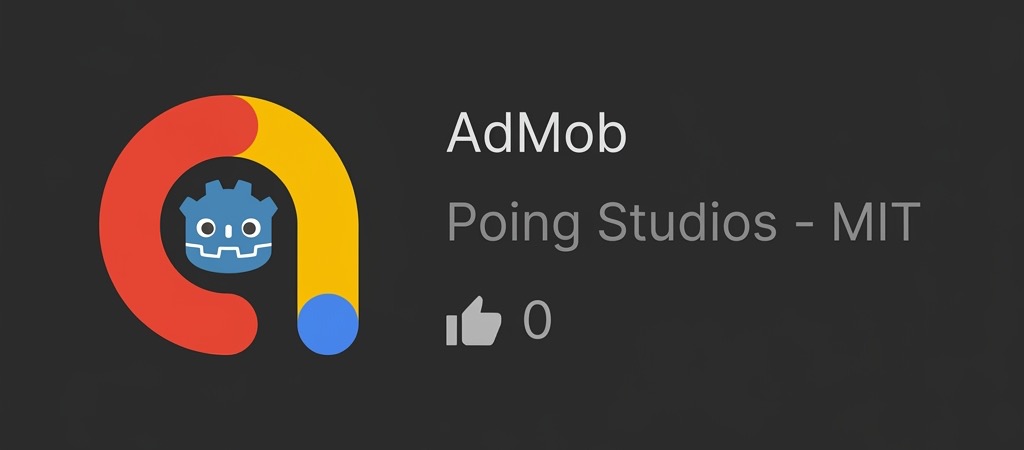
- Localice el complemento de AdMob y haga clic en el botón
Descargar. - Una vez que se complete la descarga, vaya a
Proyecto → Configuración del proyectodentro del editor Godot. - En la sección
Plugins, busque el complementoAdMoby actívelo.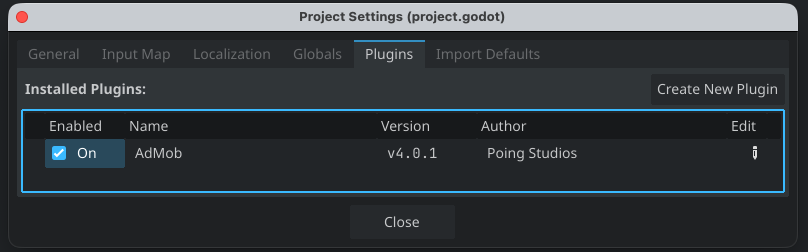
- Las bibliotecas de Android e iOS se descargarán e instalarán automáticamente.
- Con estos pasos, habrá integrado con éxito el complemento de AdMob en su proyecto Godot sin necesidad de importar archivos manualmente adicionales.
Descargar e instalar
Info
Esta sección normalmente no es obligatoria, ya que el complemento maneja las bibliotecas automáticamente. Siga estos pasos solo si la descarga automática falló o si se actualiza de versión de Godot.
Para integrar la biblioteca de Android requerida para AdMob en Godot, siga estos pasos:
- En Godot, navegue hasta
Proyecto → Herramientas → AdMob Manager → Android → Descargar e instalar. - Esta acción descargará e instalará la biblioteca de Android adecuada en su proyecto, que se encuentra en
res://addons/admob/android/bin/.
Si tiene algún problema con la descarga, puede intentar descargar la biblioteca manualmente haciendo clic en aquí.
Para integrar la biblioteca iOS requerida para AdMob en Godot, siga estos pasos:
- En Godot, navegue hasta
Proyecto → Herramientas → AdMob Manager → iOS → Descargar e instalar. - Esta acción descargará e instalará automáticamente la biblioteca de iOS requerida en su proyecto en
res://ios/plugins/.
Si tiene algún problema con la descarga, puede intentar descargar la biblioteca manualmente haciendo clic en aquí.
Exportación
- Instale la Plantilla de compilación de Android navegando a
Proyecto → Instalar plantilla de compilación de Android. -
- En la barra lateral izquierda, localice la sección Admob y haga clic en Android.
- Añada su ID de aplicación de AdMob al campo
Id. de aplicación. - Habilite o deshabilite los complementos
Enabledy Mediación (Mediation/Meta,Mediation/Vungle) activando las casillas de verificación respectivas.
Configure las opciones preestablecidas de Android en
Proyecto → Configuración del proyecto... → General:ID de aplicación frente a ID de bloque de anuncios
- ID de aplicación (contiene
~): se utiliza para el registro de la aplicación y la configuración interna. - ID del bloque de anuncios (contiene
/): se utiliza para cargar formatos de anuncios específicos en su código.
-
Al exportar su proyecto, seleccione
Use Gradle Build.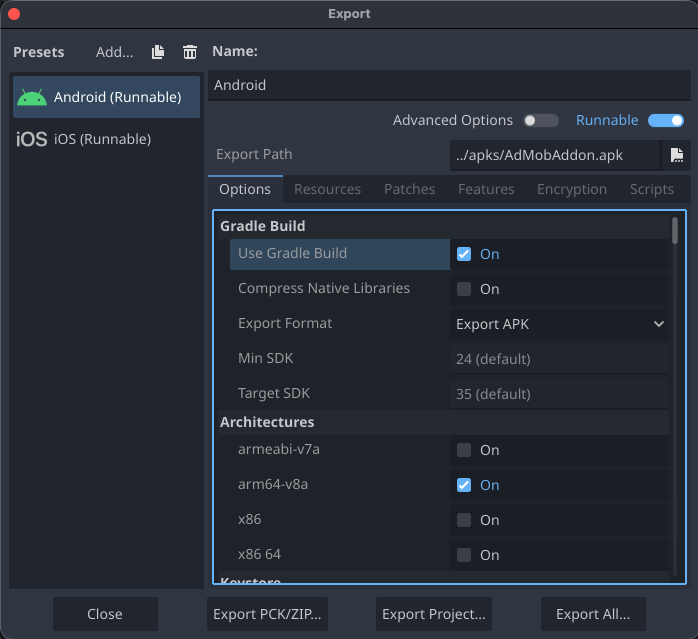
El plugin incluye un plugin de exportación para iOS que automatiza toda la configuración de exportación para iOS:
-
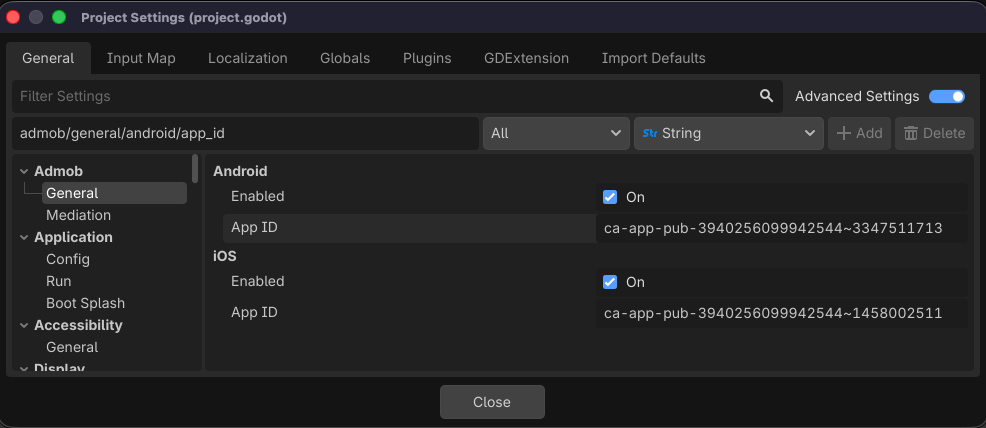
Configure sus ajustes de AdMob en
Proyecto → Configuración del Proyecto... → General:- En la barra lateral izquierda, debajo de la sección Admob, haga clic en General.
- Debajo de la sección iOS, marque Activado para activar la plataforma y agregue su ID de aplicación de AdMob en el campo App Id.
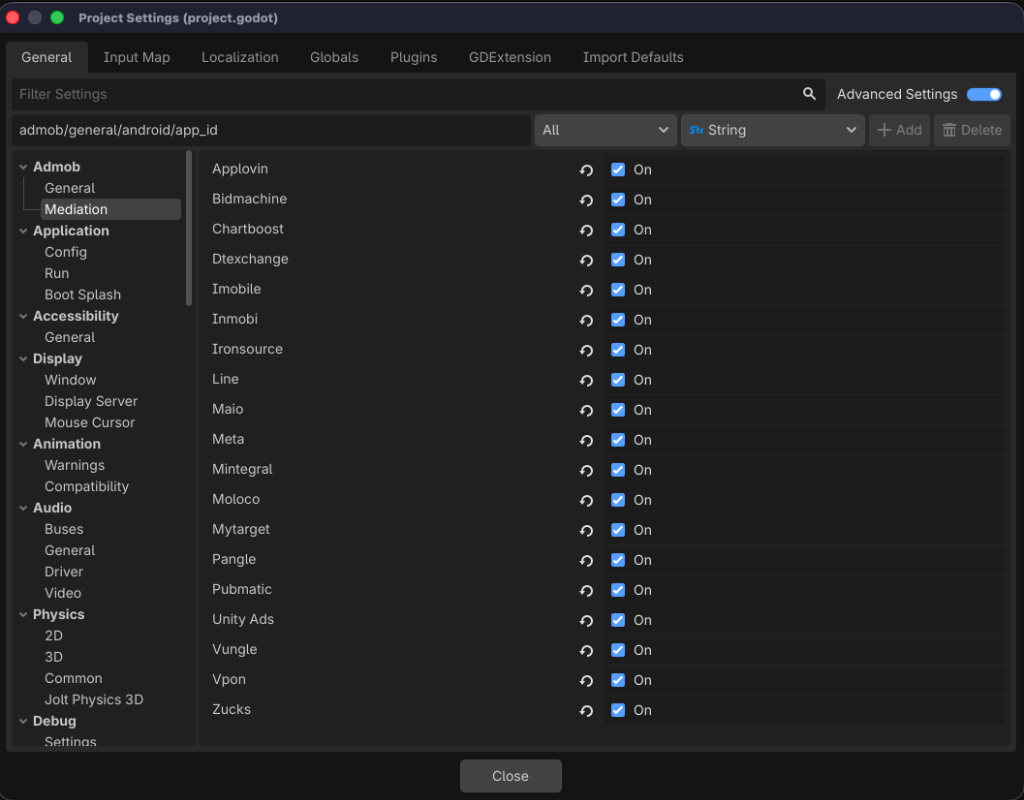
- Para activar redes de mediación, haga clic en Mediación en la barra lateral izquierda y alterne las casillas de verificación correspondientes (p. ej.,
Meta,Vungle).
ID de aplicación frente a ID de bloque de anuncios
- ID de aplicación (contiene
~): se utiliza para el registro de la aplicación y la configuración interna. - ID del bloque de anuncios (contiene
/): se utiliza para cargar formatos de anuncios específicos en su código.
-
Exporte su proyecto como de costumbre — no se requiere configuración manual de Xcode.
- Ejecute el juego.
- Si está intentando ejecutar en Simulator y no funciona, lea esto.
Inicialice el SDK de anuncios de Google para móviles
Antes de cargar anuncios, asegúrese de que su aplicación inicialice el SDK de anuncios de Google para móviles. Puede lograr esto llamando a MobileAds.initialize(). Esta función inicializa el SDK y activa un detector de finalización una vez que finaliza el proceso de inicialización o si excede un tiempo de espera de 30 segundos. Es importante tener en cuenta que esta inicialización debe ocurrir solo una vez, idealmente durante la fase de inicio de la aplicación.
Si está utilizando la mediación, es esencial esperar a que se llame al controlador de finalización antes de continuar con la carga del anuncio. Este paso garantiza que todos los adaptadores de mediación se inicialicen correctamente antes de realizar solicitudes de anuncios.
Seleccione un formato de anuncio
El SDK de anuncios de Google para móviles ya se ha importado correctamente y ya está preparado para integrar un anuncio en su aplicación. AdMob ofrece una variedad de formatos de anuncios, lo que le permite seleccionar el que mejor se adapta a la experiencia del usuario de su aplicación.
Aplicación abierta

La apertura de la aplicación es un formato de anuncio que aparece cuando los usuarios abren o vuelven a su aplicación. El anuncio se superpone a la pantalla de carga.
Implementar anuncios de apertura de aplicaciones
Banner

Los anuncios de banner son anuncios rectangulares, que constan de imágenes o texto, que se integran en el diseño de una aplicación. Estos anuncios permanecen en la pantalla mientras los usuarios interactúan con la aplicación y pueden actualizarse automáticamente después de un intervalo de tiempo designado. Si es nuevo en la publicidad móvil, los anuncios publicitarios proporcionan un excelente punto de partida para su proceso de implementación de anuncios.
Implementar anuncios de banner
Intersticial

Los anuncios intersticiales son anuncios expansivos de pantalla completa que se superponen a la interfaz de una aplicación y persisten hasta que el usuario los cierra. Son más efectivos cuando se colocan estratégicamente durante las pausas naturales en la ejecución de la aplicación, como entre niveles de un juego o inmediatamente después de completar una tarea.
Implementar anuncios intersticiales
Superposición nativa

Los anuncios superpuestos nativos le permiten mostrar anuncios diseñados para adaptarse a la apariencia de su aplicación, utilizando plantillas prediseñadas encima del contenido de su aplicación. Admiten la personalización de colores, fuentes y opciones de diseño y, al mismo tiempo, mantienen la integración simple.
Implementar anuncios superpuestos nativos
Recompensado

Los anuncios de video recompensados son anuncios de video inmersivos en pantalla completa que brindan a los usuarios la opción de verlos por completo. A cambio de su tiempo y atención, los usuarios reciben recompensas o beneficios dentro de la aplicación.
Implementar anuncios recompensados
Intersticial recompensado

Un intersticial recompensado es una forma específica de formato de anuncio incentivado que le permite ofrecer recompensas a cambio de anuncios que aparecen automáticamente durante las transiciones naturales de las aplicaciones. A diferencia de los anuncios bonificados habituales, los usuarios no están obligados a suscribirse activamente para ver un intersticial bonificado; están perfectamente integrados en la experiencia de la aplicación.